
Appearance
通过 CloseAI 使用 Claude Code

Claude Code 是 Anthropic 推出的一款强大的编码助手,默认情况下,必须登录Claude账号才能使用,需要购买官方的每月订阅。虽然Claude Code本身支持API直接调用的,但是官方并没有暴露出来,为了让所有CloseAI的用户可以使用,我们特别研发了一个脚本,可以直接用CloseAI API Key使用。
🔥 全模型支持 · 国产模型超低折扣
CloseAI 现已支持全平台模型通过 Claude Code 直接访问,无需额外工具转换。除了 Claude 原生模型外,还可以使用 GPT、Gemini、以及国产模型(千问、Kimi、GLM、MiniMax、DeepSeek 等),国产模型价格实惠,量大管饱,目前正在进行超低折扣活动,是 Claude Code 的最佳高性价比替代选择。
使用方式:通过 --model 参数直接启动指定模型的 Claude Code 线程:
bash
claude --model glm-5
claude --model kimi-k2.5
claude --model qwen3.5-plus
claude --model gpt-5.4
claude --model gemini-3.1-pro-preview
⚠️ 不推荐在运行中通过 /model 切换
Claude Code 内部虽然也支持 /model 命令切换,但有Bug,切换后会影响同一用户下所有正在运行的窗口的底层模型,比如您多个窗口均使用Opus进行任务,其中一个您/model切换到了glm模型,此时说有其他窗口内会话都同时切换到glm,但是界面上没有更新仍显示Opus名称,容易造成混淆。请始终通过 claude --model xxx 独立启动。
准备工作
在开始之前,请确保您已经拥有:
- 一个 CloseAI 账户。
- 一个 CloseAI API Key。您可以在您的账户仪表板中找到它。
- 已安装 Node.js 和 npm。
安装与配置
第一步:安装 Claude Code
两种安装方式,按你的网络情况二选一:
方式一:官方脚本安装(需要代理 / VPN)
bash
curl -fsSL https://claude.ai/install.sh | bash⚠️ 这种方式要访问 claude.ai。claude.ai 对中国大陆是封锁的,没开代理就会被拒绝,返回一个网页错误页(App unavailable in region),bash 把网页当成命令执行,于是报出一堆 syntax error near unexpected token '<'、curl: (23) Failure writing output 之类的乱码错误。遇到这种报错,说明你没代理,请改用方式二。
方式二:npm 安装(无需代理,但需先装好 Node.js)
bash
npm install -g @anthropic-ai/claude-codenpm 不访问 claude.ai,所以不需要代理,是中国大陆用户最稳的方式。前提是本地已安装 Node.js。
安装完成后,您就可以在终端的任何位置使用 claude 命令了。
第二步:配置 CloseAI 接入
通过 ~/.claude/settings.json 配置环境变量,这种方式最稳定可靠,无需配置系统环境变量,避免各种环境变量冲突问题。
1. 创建配置目录
bash
mkdir -p ~/.claude2. 编辑 settings.json
在您喜欢的文本编辑器中打开 ~/.claude/settings.json 文件,添加以下内容:
json
{
  "env": {
    "ANTHROPIC_API_KEY": "sk-xxxxxxxxxxxxxxxx",
    "ANTHROPIC_BASE_URL": "https://api.openai-proxy.org/anthropic",
    "CLAUDE_CODE_DISABLE_EXPERIMENTAL_BETAS": "1"
  }
}配置说明:
ANTHROPIC_API_KEY设为您的 CloseAI API Key(请务必替换sk-xxxxxxxxxxxxxxxx)ANTHROPIC_BASE_URL设为 CloseAI 的 API 地址CLAUDE_CODE_DISABLE_EXPERIMENTAL_BETAS设为1可禁用过新的实验性 Beta 功能,避免因使用尚不稳定的测试特性而导致的意外报错- 重要:配置文件中,不要添加
apiKeyHelper字段,否则会导致配置冲突
这种配置方式会覆盖系统环境变量,确保 100% 正常工作,无需额外配置系统环境变量。
第三步:免登录配置
Claude Code 首次启动时会需要你登录Claude官方账号,你如果挂了VPN,会报错Not logged in · Please run /login让你登录,如果没挂VPN会直接报错: Failed to connect to api.anthropic.com,本质上也是让你登录,只是你在中国被屏蔽了而已。
为了跳过登录,需要在 ~/.claude.json 里加一个设置 "hasCompletedOnboarding": true。如果不跳过登录,则会在第一次使用 claude 时触发登录,而无法使用三方的 API Key。
注意:
~/.claude.json和上一步的~/.claude/settings.json是两个不同的文件,别加错地方。
这个文件是标准 JSON 格式:最外层是一对大括号 { },里面是 "字段名": 值 的键值对,多个键值对之间用逗号隔开。按你本地的情况分两种:
- 本地没有这个文件:新建一个
~/.claude.json,整个文件内容就写这一行:json{"hasCompletedOnboarding": true} - 本地已经有这个文件:打开它,在最外层大括号
{ }内部加上"hasCompletedOnboarding": true,记得和相邻字段之间用逗号隔开。例如原来是:json改完后:{ "字段A": "..." }json{ "字段A": "...", "hasCompletedOnboarding": true }
打开 / 新建这个文件:macOS 用 open -e ~/.claude.json 或任意文本编辑器即可。
第四步:开始使用
现在,您可以在终端中启动 Claude Code 了:
bash
claude启动后Claude会问你是否使用自定key,选择yes,千万不要选no,否则又会回到那个登录报错的问题里。如果手贱选错了,需要删掉 ~/.claude.json 后重新配置免登录。
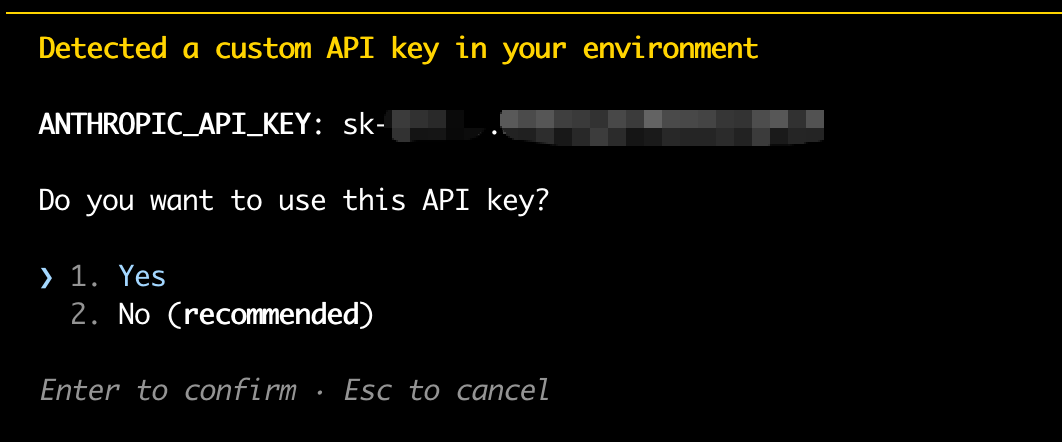
提示:如果你在同一台电脑上同时用过 Claude 订阅登录和 API Key 两种方式,
~/.claude.json偶尔会"串味"——配了 API 却走了订阅、或配了订阅却走了 API,报一些莫名其妙的错误。这时先在 Claude Code 里执行/logout退出登录再试;如果还不行,直接删掉~/.claude.json重新按上面的免登录步骤配置即可。
备选方案
如果上述首选的 ANTHROPIC_API_KEY 方式不生效,可以尝试以下备选方案。
首先了解两种 Key 传递方式的区别:
ANTHROPIC_API_KEY:通过 HTTP 请求头x-api-key传递ANTHROPIC_AUTH_TOKEN:通过 HTTP 请求头Authorization: Bearer传递
CloseAI 两种方式都支持,效果一致。如果其中一种遇到问题,可以切换到另一种试试。
备选方案1:使用 ANTHROPIC_AUTH_TOKEN
将 ANTHROPIC_API_KEY 设为空值覆盖系统环境变量,改用 ANTHROPIC_AUTH_TOKEN 传递 Key:
json
{
  "env": {
    "ANTHROPIC_API_KEY": "",
    "ANTHROPIC_AUTH_TOKEN": "sk-xxxxxxxxxxxxxxxx",
    "ANTHROPIC_BASE_URL": "https://api.openai-proxy.org/anthropic",
    "CLAUDE_CODE_DISABLE_EXPERIMENTAL_BETAS": "1"
  }
}
备选方案2:使用 apiKeyHelper 脚本配置
通过脚本输出 API Key,而不是直接配置环境变量。注意此方案是早期摸索的一种方案,当初 Claude 并不支持环境变量的方案,一般最新版本 Claude 无此问题,建议优先使用首选方案。
1. 修改 settings.json
编辑 ~/.claude/settings.json 文件:
json
{
  "apiKeyHelper": "~/.claude/closeai_api_key.sh"
}注意:使用 apiKeyHelper 方式时,不要在 settings.json 中配置 env 字段,两种方式会冲突。
2. 创建 API Key 脚本
创建 ~/.claude/closeai_api_key.sh 文件并填入以下内容:
bash
#!/bin/sh
echo "sk-xxxxxxxxxxxxxxxx"
请务必将 sk-xxxxxxxxxxxxxxxx 替换为您自己的 CloseAI API Key。
3. 设置脚本权限
bash
chmod +x ~/.claude/closeai_api_key.sh4. 配置环境变量
将以下命令添加到您的 shell 配置文件中(例如 ~/.zshrc、~/.bashrc 或 ~/.bash_profile):
bash
export ANTHROPIC_BASE_URL="https://api.openai-proxy.org/anthropic"通过运行 source ~/.zshrc (或相应的文件) 来使更改立即生效。
故障排查
权限问题
在执行 npm install -g @anthropic-ai/claude-code 命令时,您可能会遇到 EACCES 权限错误。解决方法:
bash
sudo chown -R $(whoami) /usr/local/lib/node_modules
sudo chown -R $(whoami) /usr/local/bin
配置相关问题
推荐使用 settings.json 配置
如果遇到各种环境变量相关的报错,强烈建议使用 ~/.claude/settings.json 配置方式:
json
{
  "env": {
    "ANTHROPIC_API_KEY": "sk-xxxxxxxxxxxxxxxx",
    "ANTHROPIC_BASE_URL": "https://api.openai-proxy.org/anthropic",
    "CLAUDE_CODE_DISABLE_EXPERIMENTAL_BETAS": "1"
  }
}
这种方式可以:
- 覆盖系统环境变量,避免冲突
- 避免 CMD/PowerShell 和 Git Bash 之间的环境变量差异
- 确保配置 100% 生效
CLAUDE_CODE_DISABLE_EXPERIMENTAL_BETAS设为1可禁用过新的实验性 Beta 功能,避免因使用尚不稳定的测试特性而导致的意外报错
如果上述方式不生效,还可以尝试上方的 备选方案。
配置不生效?尝试删除 ~/.claude.json
如果您之前使用过 Claude 官方订阅模式,或配置过其他中转/API,按本文配置后仍然不生效(认证失败、走错地址、反复提示登录等),很可能是 ~/.claude.json 里残留了旧的登录态或账号信息在干扰——很多莫名其妙的问题,根源都在这个文件记录的旧状态上。
这种情况下,建议直接删除该文件后重新开始:
bash
rm ~/.claude.jsonWindows 用户在 Git Bash 中执行同样的命令即可。删除后重新运行 claude,按前文的免登录步骤重新设置 "hasCompletedOnboarding": true,再启动时选择 yes 使用自定义 Key。
API Key 相关问题
如果使用系统环境变量方式遇到认证失败,请检查:
- 是否在 Git Bash 中运行(Windows 用户)
- API Key 是否正确复制(注意不要有多余的空格)
- 环境变量名是否正确
- API Key 是否有效且有足够的配额
模型不存在报错
如果遇到类似以下报错:
There's an issue with the selected model (claude-sonnet-4-6). It may not exist or you may not have access to it. Run /model to pick a different model.
这个错误实际上是服务端返回了 HTTP 404。如果模型名称没有拼错,通常是 ANTHROPIC_BASE_URL 配置错误导致的路径拼接问题。请检查 ANTHROPIC_BASE_URL 是否正确设置为 https://api.openai-proxy.org/anthropic,注意末尾不要多加 / 或其他路径。
多中转切换用户注意
如果您曾经配置过其他中转服务,或频繁在多个中转之间切换,请特别注意环境变量覆盖问题。常见的异常表现包括:
- API Key 或 Token 不生效
- API 域名没有生效,请求发送到了错误的地址
- 将 CloseAI 的 API Key 发送到了其他中转,导致莫名报错
- 将其他中转的 Key 发送到了 CloseAI,导致认证失败
这类问题的根本原因通常是系统环境变量、shell 配置文件(如 ~/.zshrc、~/.bashrc)、或其他工具中残留了旧的中转配置,与当前配置产生了覆盖冲突。
如果遇到此类问题,请优先检查是否存在环境变量覆盖,并优先使用 ~/.claude/settings.json 的方式配置。settings.json 中的 env 会覆盖系统环境变量,可以彻底避免多中转配置之间的相互干扰。
开始使用
恭喜您!所有配置都已完成。Claude Code 会启动一个交互式的 REPL 会话,您可以直接开始提问和交互。由于我们已经配置好了 API 接入点和 Key,它现在完全通过 CloseAI 平台运行。
在项目目录中使用 Claude Code:
bash
# 进入您的项目目录
cd /path/to/your/project
# 启动 Claude Code
claude
尽情享受由 CloseAI 驱动的强大编码体验吧!