---
url: /tutorial/integrations/claude-code.md
---
# 通过 CloseAI 使用 Claude Code

Claude Code 是 Anthropic 推出的一款强大的编码助手,默认情况下,必须登录Claude账号才能使用,需要购买官方的每月订阅。虽然Claude Code本身支持API直接调用的,但是官方并没有暴露出来,为了让所有CloseAI的用户可以使用,我们特别研发了一个脚本,可以直接用CloseAI API Key使用。
::: tip 🔥 全模型支持 · 国产模型超低折扣
CloseAI 现已支持**全平台模型**通过 Claude Code 直接访问,无需额外工具转换。除了 Claude 原生模型外,还可以使用 GPT、Gemini、以及**国产模型**(千问、Kimi、GLM、MiniMax、DeepSeek 等),国产模型价格实惠,量大管饱,目前正在进行**超低折扣**活动,是 Claude Code 的最佳高性价比替代选择。
👉 [查看最新模型定价与折扣](https://platform.closeai-asia.com/pricing)
**使用方式**:通过 `--model` 参数直接启动指定模型的 Claude Code 线程:
```bash
claude --model glm-5
claude --model kimi-k2.5
claude --model qwen3.5-plus
claude --model gpt-5.4
claude --model gemini-3.1-pro-preview
```
:::
::: warning ⚠️ 不推荐在运行中通过 /model 切换
Claude Code 内部虽然也支持 `/model` 命令切换,但有Bug,切换后会影响同一用户下所有正在运行的窗口的底层模型,比如您多个窗口均使用Opus进行任务,其中一个您`/model`切换到了glm模型,此时说有其他窗口内会话都同时切换到glm,但是界面上没有更新仍显示Opus名称,容易造成混淆。请始终通过 `claude --model xxx` 独立启动。
:::
## 准备工作
在开始之前,请确保您已经拥有:
1. 一个 [CloseAI 账户](https://www.closeai.com/)。
2. 一个 CloseAI API Key。您可以在您的账户仪表板中找到它。
3. 已安装 [Node.js 和 npm](https://nodejs.org/en/download/)。
## 安装与配置
:::tabs
\== macOS / Linux
### 第一步:安装 Claude Code
两种安装方式,按你的网络情况二选一:
**方式一:官方脚本安装(需要代理 / VPN)**
```bash
curl -fsSL https://claude.ai/install.sh | bash
```
⚠️ 这种方式要访问 `claude.ai`。`claude.ai` 对中国大陆是封锁的,**没开代理就会被拒绝**,返回一个网页错误页(`App unavailable in region`),`bash` 把网页当成命令执行,于是报出一堆 `syntax error near unexpected token '<'`、`curl: (23) Failure writing output` 之类的乱码错误。**遇到这种报错,说明你没代理,请改用方式二。**
**方式二:npm 安装(无需代理,但需先装好 Node.js)**
```bash
npm install -g @anthropic-ai/claude-code
```
npm 不访问 `claude.ai`,所以不需要代理,是中国大陆用户最稳的方式。前提是本地已安装 [Node.js](https://nodejs.org/)。
安装完成后,您就可以在终端的任何位置使用 `claude` 命令了。
### 第二步:配置 CloseAI 接入
通过 `~/.claude/settings.json` 配置环境变量,这种方式最稳定可靠,**无需配置系统环境变量**,避免各种环境变量冲突问题。
#### 1. 创建配置目录
```bash
mkdir -p ~/.claude
```
#### 2. 编辑 settings.json
在您喜欢的文本编辑器中打开 `~/.claude/settings.json` 文件,添加以下内容:
```json
{
"env": {
"ANTHROPIC_API_KEY": "sk-xxxxxxxxxxxxxxxx",
"ANTHROPIC_BASE_URL": "https://api.openai-proxy.org/anthropic",
"CLAUDE_CODE_DISABLE_EXPERIMENTAL_BETAS": "1"
}
}
```
**配置说明**:
* `ANTHROPIC_API_KEY` 设为您的 CloseAI API Key(**请务必替换 `sk-xxxxxxxxxxxxxxxx`**)
* `ANTHROPIC_BASE_URL` 设为 CloseAI 的 API 地址
* `CLAUDE_CODE_DISABLE_EXPERIMENTAL_BETAS` 设为 `1` 可禁用过新的实验性 Beta 功能,避免因使用尚不稳定的测试特性而导致的意外报错
* **重要**:配置文件中,**不要添加 `apiKeyHelper` 字段**,否则会导致配置冲突
这种配置方式会覆盖系统环境变量,确保 100% 正常工作,**无需额外配置系统环境变量**。
### 第三步:免登录配置
Claude Code 首次启动时会需要你登录Claude官方账号,你如果挂了VPN,会报错`Not logged in · Please run /login`让你登录,如果没挂VPN会直接报错: `Failed to connect to api.anthropic.com`,本质上也是让你登录,只是你在中国被屏蔽了而已。
为了跳过登录,需要在 `~/.claude.json` 里加一个设置 `"hasCompletedOnboarding": true`。如果不跳过登录,则会在第一次使用 claude 时触发登录,而无法使用三方的 API Key。
> 注意:`~/.claude.json` 和上一步的 `~/.claude/settings.json` 是**两个不同的文件**,别加错地方。
这个文件是标准 JSON 格式:最外层是一对大括号 `{ }`,里面是 `"字段名": 值` 的键值对,多个键值对之间用**逗号**隔开。按你本地的情况分两种:
* **本地没有这个文件**:新建一个 `~/.claude.json`,整个文件内容就写这一行:
```json
{"hasCompletedOnboarding": true}
```
* **本地已经有这个文件**:打开它,在最外层大括号 `{ }` 内部加上 `"hasCompletedOnboarding": true`,记得和相邻字段之间用逗号隔开。例如原来是:
```json
{
"字段A": "..."
}
```
改完后:
```json
{
"字段A": "...",
"hasCompletedOnboarding": true
}
```
打开 / 新建这个文件:macOS 用 `open -e ~/.claude.json` 或任意文本编辑器即可。
### 第四步:开始使用
现在,您可以在终端中启动 Claude Code 了:
```bash
claude
```
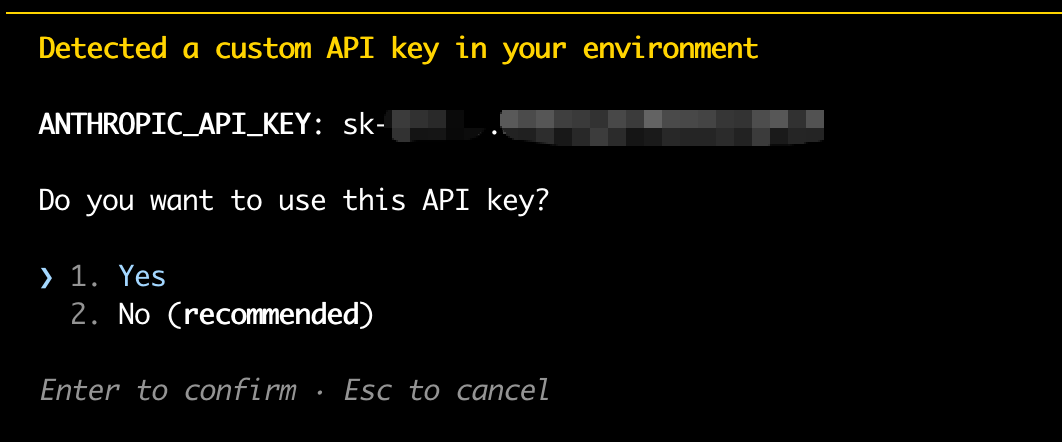
启动后Claude会问你是否使用自定key,选择yes,千万不要选no,否则又会回到那个登录报错的问题里。如果手贱选错了,需要删掉 `~/.claude.json` 后重新配置免登录。
\== Windows
**重要提示**:Windows 用户必须使用 Git Bash(或 WSL/Docker)来运行 Claude Code。在 CMD 或 PowerShell 中使用可能会遇到各种环境变量和兼容性问题。
### 第一步:安装必要软件
#### 1. 安装 Node.js
访问 下载并安装 LTS 版本的 Node.js。
#### 2. 安装 Git for Windows(必需)
1. 访问
2. 下载并安装 Git for Windows
3. 安装过程中保持默认设置
安装完成后,您可以在开始菜单或右键菜单中找到 "Git Bash"。
**为什么必须使用 Git Bash?**
* CMD 和 PowerShell 的环境变量处理方式不同,容易导致兼容性问题
* Claude Code 在 Git Bash 中运行最稳定
* 如果您熟悉 WSL 或 Docker,也可以使用这些环境
### 第二步:安装 Claude Code
**请在 Git Bash 中执行以下操作**
两种安装方式,按你的网络情况二选一(均在 Git Bash 中执行):
**方式一:官方脚本安装(需要代理 / VPN)**
```bash
curl -fsSL https://claude.ai/install.sh | bash
```
⚠️ 这种方式要访问 `claude.ai`。`claude.ai` 对中国大陆是封锁的,**没开代理就会被拒绝**,返回一个网页错误页(`App unavailable in region`),`bash` 把网页当成命令执行,于是报出一堆 `syntax error near unexpected token '<'`、`curl: (23) Failure writing output` 之类的乱码错误。**遇到这种报错,说明你没代理,请改用方式二。**
**方式二:npm 安装(无需代理,但需先装好 Node.js)**
```bash
npm install -g @anthropic-ai/claude-code
```
npm 不访问 `claude.ai`,所以不需要代理,是中国大陆用户最稳的方式。前提是本地已安装 [Node.js](https://nodejs.org/)(前面第一步已安装)。
安装完成后,您就可以在终端的任何位置使用 `claude` 命令了。
### 第三步:配置 CloseAI 接入
通过配置文件设置环境变量,这是 Windows 下最稳定的方式,**无需配置系统环境变量**,避免 CMD 和 PowerShell 的环境变量差异问题。
#### 在 Git Bash 中创建配置
1. 创建配置目录:
```bash
mkdir -p ~/.claude
```
2. 创建并编辑配置文件:
```bash
# 使用 notepad 打开配置文件
notepad ~/.claude/settings.json
```
3. 在打开的记事本中,添加以下内容并保存:
```json
{
"env": {
"ANTHROPIC_API_KEY": "sk-xxxxxxxxxxxxxxxx",
"ANTHROPIC_BASE_URL": "https://api.openai-proxy.org/anthropic",
"CLAUDE_CODE_DISABLE_EXPERIMENTAL_BETAS": "1"
}
}
```
**配置说明**:
* `ANTHROPIC_API_KEY` 设为您的 CloseAI API Key(**请务必替换 `sk-xxxxxxxxxxxxxxxx`**)
* `ANTHROPIC_BASE_URL` 设为 CloseAI 的 API 地址
* `CLAUDE_CODE_DISABLE_EXPERIMENTAL_BETAS` 设为 `1` 可禁用过新的实验性 Beta 功能,避免因使用尚不稳定的测试特性而导致的意外报错
* **重要**:配置文件中,**不要添加 `apiKeyHelper` 字段**,否则会导致配置冲突
这种配置方式会覆盖系统环境变量,确保 100% 正常工作,**无需额外配置系统环境变量**。
### 第四步:跳过登录提示
Claude Code 首次启动时会需要你登录Claude官方账号,你如果挂了VPN,会报错`Not logged in · Please run /login`让你登录,如果没挂VPN会直接报错: `Failed to connect to api.anthropic.com`,本质上也是让你登录,只是你在中国被屏蔽了而已。
为了跳过登录,需要在 `~/.claude.json` 里加一个设置 `"hasCompletedOnboarding": true`。如果不跳过登录,则会在第一次使用 claude 时触发登录,而无法使用三方的 API Key。
> 注意:`~/.claude.json` 和上一步的 `~/.claude/settings.json` 是**两个不同的文件**,别加错地方。
这个文件是标准 JSON 格式:最外层是一对大括号 `{ }`,里面是 `"字段名": 值` 的键值对,多个键值对之间用**逗号**隔开。按你本地的情况分两种:
* **本地没有这个文件**:新建一个 `~/.claude.json`,整个文件内容就写这一行:
```json
{"hasCompletedOnboarding": true}
```
* **本地已经有这个文件**:打开它,在最外层大括号 `{ }` 内部加上 `"hasCompletedOnboarding": true`,记得和相邻字段之间用逗号隔开。例如原来是:
```json
{
"字段A": "..."
}
```
改完后:
```json
{
"字段A": "...",
"hasCompletedOnboarding": true
}
```
打开 / 新建这个文件:在 Git Bash 里执行 `notepad ~/.claude.json`,记事本提示文件不存在时点"是"即可新建。
### 第五步:开始使用
**重要:必须在 Git Bash 中启动 Claude Code**
```bash
# 进入您的项目目录
cd /path/to/your/project
# 启动 Claude Code
claude
```
启动后Claude会问你是否使用自定key,选择yes,千万不要选no,否则又会回到那个登录报错的问题里。如果手贱选错了,需要删掉 `~/.claude.json` 后重新配置免登录。

**不要使用 CMD 或 PowerShell**,这是许多用户遇到问题的主要原因。如果您必须使用其他终端,建议使用 WSL 或 Docker 环境。
:::
> 提示:如果你在同一台电脑上同时用过 Claude 订阅登录和 API Key 两种方式,`~/.claude.json` 偶尔会"串味"——配了 API 却走了订阅、或配了订阅却走了 API,报一些莫名其妙的错误。这时先在 Claude Code 里执行 `/logout` 退出登录再试;如果还不行,直接删掉 `~/.claude.json` 重新按上面的免登录步骤配置即可。
## 备选方案
如果上述首选的 `ANTHROPIC_API_KEY` 方式不生效,可以尝试以下备选方案。
首先了解两种 Key 传递方式的区别:
* `ANTHROPIC_API_KEY`:通过 HTTP 请求头 `x-api-key` 传递
* `ANTHROPIC_AUTH_TOKEN`:通过 HTTP 请求头 `Authorization: Bearer` 传递
CloseAI 两种方式都支持,效果一致。如果其中一种遇到问题,可以切换到另一种试试。
### 备选方案1:使用 ANTHROPIC\_AUTH\_TOKEN
将 `ANTHROPIC_API_KEY` 设为空值覆盖系统环境变量,改用 `ANTHROPIC_AUTH_TOKEN` 传递 Key:
```json
{
"env": {
"ANTHROPIC_API_KEY": "",
"ANTHROPIC_AUTH_TOKEN": "sk-xxxxxxxxxxxxxxxx",
"ANTHROPIC_BASE_URL": "https://api.openai-proxy.org/anthropic",
"CLAUDE_CODE_DISABLE_EXPERIMENTAL_BETAS": "1"
}
}
```
### 备选方案2:使用 apiKeyHelper 脚本配置
通过脚本输出 API Key,而不是直接配置环境变量。注意此方案是早期摸索的一种方案,当初 Claude 并不支持环境变量的方案,一般最新版本 Claude 无此问题,建议优先使用首选方案。
:::tabs
\== macOS / Linux
#### 1. 修改 settings.json
编辑 `~/.claude/settings.json` 文件:
```json
{
"apiKeyHelper": "~/.claude/closeai_api_key.sh"
}
```
**注意**:使用 `apiKeyHelper` 方式时,**不要**在 `settings.json` 中配置 `env` 字段,两种方式会冲突。
#### 2. 创建 API Key 脚本
创建 `~/.claude/closeai_api_key.sh` 文件并填入以下内容:
```bash
#!/bin/sh
echo "sk-xxxxxxxxxxxxxxxx"
```
**请务必将 `sk-xxxxxxxxxxxxxxxx` 替换为您自己的 CloseAI API Key**。
#### 3. 设置脚本权限
```bash
chmod +x ~/.claude/closeai_api_key.sh
```
#### 4. 配置环境变量
将以下命令添加到您的 shell 配置文件中(例如 `~/.zshrc`、`~/.bashrc` 或 `~/.bash_profile`):
```bash
export ANTHROPIC_BASE_URL="https://api.openai-proxy.org/anthropic"
```
通过运行 `source ~/.zshrc` (或相应的文件) 来使更改立即生效。
\== Windows
#### 1. 修改 settings.json
在 Git Bash 中编辑配置文件:
```bash
notepad ~/.claude/settings.json
```
修改为:
```json
{
"apiKeyHelper": "~/.claude/closeai_api_key.sh"
}
```
**注意**:使用 `apiKeyHelper` 方式时,**不要**在 `settings.json` 中配置 `env` 字段,两种方式会冲突。
#### 2. 创建 API Key 脚本
在 Git Bash 中执行:
```bash
# 创建脚本文件
cat > ~/.claude/closeai_api_key.sh << 'EOF'
#!/bin/sh
echo "sk-xxxxxxxxxxxxxxxx"
EOF
# 设置权限
chmod +x ~/.claude/closeai_api_key.sh
```
**请务必将 `sk-xxxxxxxxxxxxxxxx` 替换为您自己的 CloseAI API Key**。
#### 3. 配置系统环境变量
1. 右键"此电脑" → "属性" → "高级系统设置"
2. 点击"环境变量"按钮
3. 在"用户变量"中点击"新建",添加:
* 变量名:`ANTHROPIC_BASE_URL`
* 变量值:`https://api.openai-proxy.org/anthropic`
**重要提醒**:设置完环境变量后,请关闭并重新打开 Git Bash,确保环境变量生效。
:::
## 故障排查
:::tabs
\== macOS / Linux
### 权限问题
在执行 `npm install -g @anthropic-ai/claude-code` 命令时,您可能会遇到 `EACCES` 权限错误。解决方法:
```bash
sudo chown -R $(whoami) /usr/local/lib/node_modules
sudo chown -R $(whoami) /usr/local/bin
```
\== Windows
### 必须使用 Git Bash
**最重要**:很多 Windows 用户报错都是因为使用了 CMD 或 PowerShell。这些终端的环境变量处理方式不同,会导致各种兼容性问题。
**解决方案**:
* 始终在 Git Bash 中安装和使用 Claude Code
* 或者使用 WSL(Windows Subsystem for Linux)
* 或者使用 Docker 环境
### 安装时提示 "permission denied" 错误
* 以管理员身份运行 Git Bash
* 或配置 npm 使用用户目录:`npm config set prefix ~/.npm-global`
### 环境变量设置后不生效
* 推荐使用 `~/.claude/settings.json` 配置方式,可以完全避免此问题
* 如果使用系统环境变量,设置后需要关闭并重新打开 Git Bash
:::
### 配置相关问题
#### 推荐使用 settings.json 配置
如果遇到各种环境变量相关的报错,强烈建议使用 `~/.claude/settings.json` 配置方式:
```json
{
"env": {
"ANTHROPIC_API_KEY": "sk-xxxxxxxxxxxxxxxx",
"ANTHROPIC_BASE_URL": "https://api.openai-proxy.org/anthropic",
"CLAUDE_CODE_DISABLE_EXPERIMENTAL_BETAS": "1"
}
}
```
这种方式可以:
* 覆盖系统环境变量,避免冲突
* 避免 CMD/PowerShell 和 Git Bash 之间的环境变量差异
* 确保配置 100% 生效
* `CLAUDE_CODE_DISABLE_EXPERIMENTAL_BETAS` 设为 `1` 可禁用过新的实验性 Beta 功能,避免因使用尚不稳定的测试特性而导致的意外报错
如果上述方式不生效,还可以尝试上方的 [备选方案](#备选方案)。
#### 配置不生效?尝试删除 `~/.claude.json`
如果您之前使用过 Claude 官方订阅模式,或配置过其他中转/API,按本文配置后仍然不生效(认证失败、走错地址、反复提示登录等),很可能是 `~/.claude.json` 里残留了旧的登录态或账号信息在干扰——很多莫名其妙的问题,根源都在这个文件记录的旧状态上。
这种情况下,建议直接删除该文件后重新开始:
```bash
rm ~/.claude.json
```
Windows 用户在 Git Bash 中执行同样的命令即可。删除后重新运行 `claude`,按前文的免登录步骤重新设置 `"hasCompletedOnboarding": true`,再启动时选择 yes 使用自定义 Key。
#### API Key 相关问题
如果使用系统环境变量方式遇到认证失败,请检查:
1. 是否在 Git Bash 中运行(Windows 用户)
2. API Key 是否正确复制(注意不要有多余的空格)
3. 环境变量名是否正确
4. API Key 是否有效且有足够的配额
#### 模型不存在报错
如果遇到类似以下报错:
> There's an issue with the selected model (claude-sonnet-4-6). It may not exist or you may not have access to it. Run /model to pick a different model.
这个错误实际上是服务端返回了 HTTP 404。如果模型名称没有拼错,通常是 `ANTHROPIC_BASE_URL` 配置错误导致的路径拼接问题。请检查 `ANTHROPIC_BASE_URL` 是否正确设置为 `https://api.openai-proxy.org/anthropic`,注意末尾不要多加 `/` 或其他路径。
#### 多中转切换用户注意
如果您曾经配置过其他中转服务,或频繁在多个中转之间切换,请特别注意环境变量覆盖问题。常见的异常表现包括:
* API Key 或 Token 不生效
* API 域名没有生效,请求发送到了错误的地址
* 将 CloseAI 的 API Key 发送到了其他中转,导致莫名报错
* 将其他中转的 Key 发送到了 CloseAI,导致认证失败
这类问题的根本原因通常是系统环境变量、shell 配置文件(如 `~/.zshrc`、`~/.bashrc`)、或其他工具中残留了旧的中转配置,与当前配置产生了覆盖冲突。
如果遇到此类问题,请优先检查是否存在环境变量覆盖,并优先使用 `~/.claude/settings.json` 的方式配置。`settings.json` 中的 `env` 会覆盖系统环境变量,可以彻底避免多中转配置之间的相互干扰。
## 开始使用
恭喜您!所有配置都已完成。Claude Code 会启动一个交互式的 REPL 会话,您可以直接开始提问和交互。由于我们已经配置好了 API 接入点和 Key,它现在完全通过 CloseAI 平台运行。
在项目目录中使用 Claude Code:
```bash
# 进入您的项目目录
cd /path/to/your/project
# 启动 Claude Code
claude
```
尽情享受由 CloseAI 驱动的强大编码体验吧!